Thursday, February 12, 2015

Mari Belajar Install ulang

Cara Install Ulang Windows 7 Lengkap+Gambar 

Haiii,, Halooooo, saya akan share ilmu tentang Cara Install Ulang Windows 7 Lengkap+Gambar, dalam hal install windows ini masih banyak yang tidak mengetahui caranya, tapi kalau bagi siswa SMK yang mengambil jurusan komputer rata-rata bisa menginstall ulang komputer/laptop nya sendiri, bagi kamu yang belum bisa, ayo ikuti langkah2 menginstall ulang windows 7 dibawah ini. gampang kok :D

Pastikan kalo kita udah backup drivernya, agar setelah install gak perlu download lagi, bagi yang belum, baca aja disini Cara Backup Driver Windows Dalam 5 Menit. Jangan lupa juga copy file penting yang di Local C ke Local D, karena saat kita format, file yang di desktop, my document dan download akan hilang , karena termasuk dalam Local C.

Sebelum install windows 7, tentu saja kamu harus punya DVD Windows 7 yang masih baik kondisi nya, kalau udah rusak, buang saja , hihi, jika ada file windows iso, burn aja ke DVD, cara nya liat disini Cara Burning Windows 7 Ke CDVD

Oke, langsung aja Masukan DVD Windows 7 , lalu setting Bios agar boot ke CDROM, jika belum di setting, lihat disini Cara Setting Booting Bios Ke CDROM.

Jika sudah, akan ada tulisan Press Any Key To Continue, Enter aja.
Maka akan muncul seperti ini.

KLIK GAMBAR UNTUK MEMPERBESAR :) 


Ini jangan diubah, langsung next aja bro..

Pilih Install now
 
Centang I accept the license terms, lalu next..

Pilih Custom.

Pilih Partisi yang akan di isi dengan Windows 7, karena ini hanya ada 1 partisi, maka langsung saja, tetapi di laptop/PC anda pasti ada beberapa partisi, pilih yang partisi C, sekitar 100GB, bisa di cek di MyComputer..
Karena ada pertanyaan dari teman yaitu cara nya agar data2 saya yang lain tidak hilang, dan yang dihapus cuma windows 7 nya bagaimana?

Penjelasan
Ini cukup sulit dijawab, karena data dan disk di setiap komputer/laptop berbeda, tetapi saya akan menjelaskan garis besarnya cara mempercepat koneksi internet.
Secara umum, file windows yang akan kita format dan kita install ulang berada di local disk C yang berkapasitas kurang lebih 100 GB, dan data2 kita terletak di Local Disk D, atau E, dan seterusnya, jadi kita hanya perlu masuk ke windows 7, dan buka disk C, kira2 isi file nya seperti ini. topologi jaringan komputer. 

Jika isinya seperti gambar diatas, maka disk C itulah yang akan kita gunakan untuk diformat dan diinstall ulang, jika tidak, lihat di local disk yang lain.
----------------------------------

Oke, setelah tau, maka kita kembali lagi ke proses install, pilih disk yang berisi windows dan klik Drive Options, lalu Format. Setelah Format lalu Next, windows akan memulai install, kira2 30 menit,

 
Tunggu Proses Install.. Setelah itu PC akan restart sendiri beberapa kali, tunggu saja..

Masukan Username (Nama Kamu) dan nama Komputer

Masukan Passwordd, jika tidak ingin menggunakan password, langsung next aja.

Masukan kalo kamu punya Serial Key, kalo gak punya ya hilangkan Centang nya dan next, windows kamu akan trial dan expired dalam jangka waktu tertentu, bisa menggunakan Windows Loader agar windows kamu menjadi full version, search aja windows loader di google :) 
 
 Pilih Ask Me Later 
 
Atur Waktu diwilayah Anda
Cara Install Ulang Windows 7 Lengkap+Gambar 
 
Keluar kan CD nya, SELESAI !
Setelah selesai install windows, sekarang tinggal install drivernya, liat aja di Cara Install Driver Yang Sudah Di Backup ..

MASALAH yang sering terjadi saat install adalah  berhentinya proses install ataupun error, kemungkinan besar ini disebabkan oleh rusaknya DVD windows anda, dan juga masalah pada Harddisk, kamu bisa mencoba menginstall di laptop kawan ataupun menggunakan DVD lain untuk mengetahui apa yang rusak.
Terimakasih telah membaca artikel Cara Install Ulang Windows 7 Lengkap+Gambar. 

Tuesday, February 10, 2015

Mari Mengenal Bagian-Bagian CPU

Komponen / Bagian-Bagian CPU dan Fungsinya 

Mungkin postingan semacam ini sudah sering anda baca dan lihat di berbagai blog. Namun apa salahnya jika saya memposting kembali Komponen / Bagian-bagian CPU dan Fungsinya untuk berbagi pengetahuan kepada khalayak umum. iya kan? hehe
Baik langsung saja pada pembahasan.

CPU (Central Processing Untit) adalah induk atau pusat pemprosesan data dari sebuah perangkat komputer, didalam CPU terdapat beberapa komponen yang saling terhubng satu sama lain. Adapun komponen-komponen yang terdapat dalam CPU secara umum adalah sebagai berikut :
1. Casing 
Casing  Berfungsi sebagai tempat kita meletakkan atau menempelkan motherboard, power supply, optical disc drive, hard disk, dan lain sebagainyaMelindungi berbagai komponen di dalamnya dari debu, panas, air, atau kotoran lainnya pada saat bekerja Casing juga menjadi penting karena hampir semua periferal macam motherboard, CD-ROM drive, harddisk, dan floppy drive menggunakan casing ini sebagai tempat dudukannya alias tempat bekerjanya sehari-hari.
2 . Motherboard 
Motherboard adalah papan sirkuit tempat berbagai komponen elektronik atau komponen komputer lainnya saling terhubung seperti seperti processor, video card, sound card, hard disk, dan lain sebagainya. Motherboard berfungsi untuk menghubungkan setiap komponen-komponen komputer tersebut agar bisa saling berkomunikasi satu sama lain. Setiap motherboard memiliki spesifikasi-nya masing-masing, spesifikasi seperti processor apa yang didukungnya dan berapa kapasitas maksimal RAM yang didukung oleh motherboard tersebut.
 
3 . Prosessor
 
Prosessor secara garis besarnya merupakan sebuah alat berbentuk chip kecil yang berguna untuk proses berfikir dan logika dari penjalanan sebuah perintah komputer. Semakin tinggi kecepatan prosessor maka, semakin cepat komputer dalam memproses berbagai macam data. Itupun tentunya harus didukung dengan RAM dan Harddisk yang besar.
 
 
4 . RAM
 
RAM  (Random Access Memory). Berfungsi menampung data yang telah terproses oleh processor sebelum di alirkan kebagian-bagian yang membutuhkan, banayknya pengembangan yang dilakukan pada bagian ini membuat kita lebih mudah dalam pemilihan ram yang cocok untuk pekerjaan kita, apalagi sekarang hampir semua merk menerapkan sistem garansi lifetime pada ram.4 .Chipsetmengatur komunikasi antara komponen. Chipset dibagi menjadi dua bagian. Chip pertama disebut “Nort Bridge” yang dapat mengatur komunikasi antara AGP, RAM, Processor, dan “South Bridge” pada chipset. Dan bagian chip yang kedua adalah “South Bridge” yang dapat mengatur semua inputan dan output pada komputer, termasuk PCI dan ISA bus. Processor, Memori (RAM), Cache, dan Chipset bekerja bersama untuk mengaktifkan fungsi komputer.
5 . VGA
 
VGA (Video Graphic Adapter) atau kartu grafis adalah perangkat keras komputer yang berfungsi sebagai pengolah data grafis sebelum ditampilkan ke monitor.
6 . Sound card
 
Sound card  berfungsi sebagai prosesor audio untuk PC anda. Analog atau sinyal digital yang masuk ke dalam input kartu dan digital diinterpretasikan sebagai algoritma yang pada gilirannya ditafsirkan sebagai bentuk gelombang dan menghasilkan sinyal sonik dalam output dari kartu suara komputer. Kartu suara adalah perangkat yang dipasang berjalan pada sistem komputer Anda, dengan sifat keras diprogram dan driver perangkat terpisah. Kartu suara mengontrol semua audio pada komputer.
7 . Harddisk
 
Harddisk adalah tempat penyimpanan data konvensional yang bekerja secara mekanik. Semakin besar kapasitas harddisk, semakin bayak pula data-data yang dapat disimpan. Satuan kapsitas  harddisk adalah byte. Saat ini kapasitas harddisk dopasaran bervariasi, mulai dari 250 GB, 500 GB, 1 Tera, hingga 3 Tera. Fungsi dari harddisk adalah sebagai tempat penyimpanan data.
8. Power supply
 
Power supply merupakan bagian dari sistem komputer yang berfungsi untuk memberikan daya (sumber arus listrik) pada komponen-komponen komputer.
Power supply dibedakan atas daya yang dimiliki, seperti: 300 watt, 380 watt, 400 watt, 450 watt, 500 watt, 600 watt, dan berkembangan mengikuti perkembangan teknillogi komputer.
9. Optical disk drive
 
Optical disk drive lebih banyak dikenal dengan sebutan CD/DVD ROM, merupakan piranti yang digunakan untuk membaca dan menullis CD/DVD. Yang termasuk kedalam optical drive adalah : CD-ROM drive, CD-RW drive, DVD-ROM drive, dan DVD-RW drive.
Yups mungkin itulah postingan mengenai Komponen / Bagian-Bagian CPU dan Fungsinya. semoga postingan saya kali ini dapat bermanfaat untuk kita semua.

Monday, February 9, 2015

Merawat VGA Card

Cara Merawat VGA Card 

Kali ini saya akan share tentang perawatan Komputer khususnya perawatan VGA Card baik yang VGA Card AGP maupun yang lagi trend saat ini yaitu VGA Card PCI Express. Yang perlu diinget disini Chipset pada VGA Card adalah area paling panas suhunya setelah Prosesor Compie kita, makanya perlu perawatan dan penanganan khusu agar VGA Card kita ini senantiasa awet, prima dan tahan lama. Siap buat ngegame seperti saya ini yang kebetulan hobby banget game. Okedah kalo begitu langsung ke TKP Usahakan update driver vga anda agar system OS nya selalu setabil atau paling tidak sesuai dengan driver   bawaan yang ada di CD drivernya saja

  1. Jangan terlalu sering melepas VGA dari Motherboardnya karena hal ini bias membuat pin atau konektor yang ada pada kaki Vga maupun Slot Motherboarnya lepas atupun Rusak
  2. Vga jangan di over clock terlalu exstrim karena hal ini dapat menjadikan Chipset VGa anda panas berlebih yang akan menyebabkan usia VGA Card anda makin pendek
  3. Usahakan Chipset VGA anda selalu dingin baik dengan cara menambahkan tipas atau heatsing.
  4. Jangan menggunakan Resolusi terlalu tinggi dimonitor, juga pake refresh rate yang rendah saja.
  5. Rajin rajinlah membersihkan VGA Card anda dari debu yang menempel, terutama pada heatsing maupun logam pendinginnya karena debu sangat mempengaruhi dan mengganggu proses pendinginan dari udara. semoga  bermanfaat..

Thursday, February 5, 2015

Mempelajari Matherboard

Pengertian dan Fungsi Bagian-Bagian Motherboard 

Motherboard , mungkin untuk sebagian orang yang belajar tentang komputer pasti sudah tahu dan apal bagian-bagiannya serta fungsinya. namun untuk membantu yang masih baru belajar berikut penjelasan singkat tentang pengertian motherboard serta funsgi dan bagian-bagian penting pada motherboard 

Motherboard pertama kali dibuat pada tahun 1977, oleh Apple untuk Apple II-nya. Berbeda dengan sekarang dulu komponen-komponen komputer seperti CPU dan memori ditempatkan di satu kartu tersendiri, dan dihubungkan dengan kabel-kabel.


Karena tampilan yang tidak tertata dan sulit untuk menghubungkan satu komponen PC dengan komponen lainnya, para pengembang produk komputer membuat satu tempat khusus untuk menampung berbagai periferal komputer. Terciptalah suatu papan lebar yang berisi beragam slot sebagai tempat menghubungkan komponen-komponen PC, yang kemudian dinamai motherboard.

Pengertian dari motherboard sendiri yaitu papan sirkuit tempat berbagai komponen elektronik saling terhubung seperti pada PC atau Macintosh dan biasa disingkat dengan kata mobo. Pengertian lain dari motherboard atau dengan kata lain mainboard adalah papan utama berupa pcb yang memiliki chip bios (program penggerak), jalur-jalur dan konektor sebagai penghubung akses masing-masing perangkat.

 Dalam sistem komputer, peripheral-peripheral akan saling terkoneksi di dalam motherboard dan dapat meneruskan instruksi melalui jalur-jalur pada board. Seluruh peripheral yang terkoneksi akan menjadi sebuah sistem komputer yang utuh. Sementara fungsi motherboard pada umumnya adalah menghubungkan seluruh komponen penyusun sebuah komputer. Motherboard bisa dikatakan sebagai tulang punggung (backbone) dari sistem komputer, semua komponen komputer pasti terhubung dengan motherboard, baik langsung maupun tidak langsung.


Komponen – komponen motherboard :
  1. Soket CPU atau Processor Socket, digunakan untuk menginstal atau menyisipkan prosesor . Ada dua jenis soket  yang kita kenal, yaitu soket LIF soket dan soket  ZIF. LIF singkatan dari Low Insertion Force, yaitu soket model lama, dan ZIF adalah singkatan dari Zero Insertion Force, adalah soket prosesor model baru.
 
Gambar 2.1. Soket CPU
  1. North Bridge letaknya selalu dekat dengan soket prosesor, yaitu merupakan salah satu komponen penting dari motherboard. North Bridge adalah titik fokus dari motherboard, dan disebut juga dengan memory controller hub. North bridge terhubung dengan socket Processor, slot RAM serta slot AGP.
Gambar 2.2. North bridge
  1. South Bridge dan North Bridge adalah dua kutub utama motherboard. South Bridge terhubung dengan antarmuka IDE primer dan sekunder, konektor SATA, konektor Floppy Drive, slot PCI dan BIOS.
Gambar 2.3 South bridge
  1. Slot RAM adalah komponen pada motherboard yang digunakan untuk menyisipkan RAM.
Gambar 2.4 Slot RAM
  1. Slot AGP digunakan untuk memasukkan AGP Card. AGP atau singkatan dari Accelerated Graphics Port, adalah slot untuk kartu grafis yang ditujukan untuk game 3D. Letaknya selalu di samping slot PCI.


Gambar 2.5 Slot AGP
  1. Slot PCI digunakan untuk menyisipkan Add-on Card, seperti kartu LAN , Kartu Sound , dan kartu TV tuner .PCI adalah singkatan dari Peripheral Component Interconnect.
Gambar 2.6 Slot PCI
  1. Complimentary Metal Oxide Semicondutor (CMOS) adalah sebuah baterai yang memasok power pada sebuah memori kecil pada motherboard yang berfungsi untuk menyimpan settingan konfigurasi komputer, waktu, dll. CMOS menjaga agar kita tidak perlu mengkonfigurasi hal-hal tersebut setiap kali kita menyalakan komputer
Gambar 2.7 Baterai CMOS
  1. Primary and Secondary IDE Interfaces juga disebut dengan konektor IDE atau konektor PATA. IDE adalah kependekan dari Integrated Device Electronics, yang mendukung untuk perangkat IDE, seperti Hard disk dan CD dan DVD drive .
Gambar 2.8 Promary and Secondary IDE
  1. Konektor SATA juga disebut sebagai konektor Serial ATA.  SATA kependekan dari Serial Advanced Technology Attachment, yang berguna untuk menghubungkan perangkat serial ATA.

Gambar 2.9  konektor SATA
  1. BIOS adalah singkatan dari Basic Input Output System, yang juga merupakan salah satu bagian chip penting dari motherboard, untuk melakukan POST ( Power On Self Test ) .


Wednesday, February 4, 2015

Power Supply

Bagian-bagian Komputer – Power Supply (PSU) 

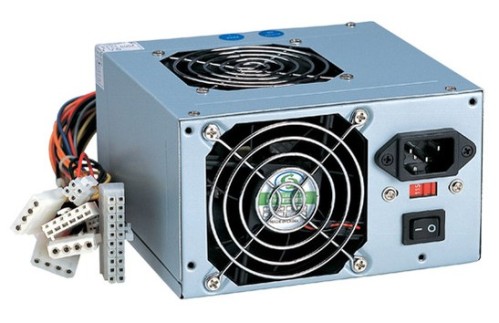
Power supply komputer adalah bagian penyedia sumber tegangan bagi semua bagian pada komputer. Power Supply merupakan bagian yang mengolah tegangan AC dari jala-jala listrik menjadi beberapa tegangan DC dengan tegangan dan arus tertentu sesuai kebutuhan masing-masing bagian pada komputer.
Power Supply komputer
Power Supply komputer menggunakan sistem SMPS (Switching Mode Power Supply), yaitu sistem power supply yang menggunakan metode pensaklaran tegangan dengan kecepatan tertentu (frekuensi tertentu). Hasil dari pensaklaran ini berupa sinyal kotak (pulse) diinduksikan ke sebuah transformator (primer) untuk menghasilkan beberapa tegangan output pada sekunder transformator yang kemudian disearahkan dengan dioda dan elko.
Selain itu pada sistem SMPS juga ada sistem regulasi dengan sistem feedback, artinya tegangan output disensor lalu hasilnya dipakai untuk mengendalikan proses pensaklaran SMPS. Sistem SMPS lebih efisien dari pada sistem power suply konvensional yang menggunakan satu buah transformator 50Hz.
Bagian bagian Power Supply Komputer
1. AC-IN Socket
AC socket adalah jalan masuk begi tegangan AC jala-jala listrik ke dalam modul rangkain power supply. AC socket berisi 3 pin, yaitu 2 pin untuk tegangan AC dan 1 pin untuk ground. Penyambungan Ground pada power supply komputer sangat penting untuk menetralisir tegangan bocor pada proses induksi SMPS.
Tegangan bocor ini tidak mematikan bagi manusia namun bisa mengagetkan dan bahayanya bagi komputer adalah dapat menyebabkan kejutan listrik bagi motherboard yang bisa membuat motherboard hang.

2. Modul SMPS
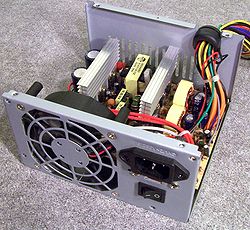
Modul SMPS adalah bagian utama sebuah power supply komputer. Modul ini berisi rangkaian pemroses tegangan AC input menjadi beberapa tegangan DC. Dalam modul SMPS terdapat dua unit power supply yaitu Stand-by Power Supply dan Main power supply.
Stand-by power supply menghasilkan tegangan output +5vDC dengan arus sekitar 2 A untuk kebutuhan tegangan stand-by bagi motherboard. Stand-by power supply langsung hidup saat pertama kali komputer di hubungkan ke jala-jala listrik, jadi independen tidak tergantung kontrol dari motherboard
Bagian Dalam Power Supply Komputer
Main power supply menghasilkan beberapa tegangan output yang dibutuhkan oleh motherboard dan beberapa bagian komputer yang lain. Keluaran dari Main power supply berupa tegangan +3V3, +12V, -12V, +5V dan -5V. Main power supply bisa hidup jika ada trigger dari motherboard, dengan kata lain Main supply inilah yang hidup jika komputer dihidupkan dengan menekan tombol power.
3. DC output Socket
DC output socket adalah soket konektor yang berisi tegangan DC hasil keluaran dari modul SMPS. Soket ini ada beberapa macam, yaitu
  • Soket 20+4 pin yang menuju ke motherboard. Soket ini berisi tegangan-tegangan yang dibutuhkan oleh motherboard. Keterangan pin dari soket 20+4 pin :
    24-pin ATX12V 2.x power supply connector
    Color Signal Pin Pin Signal Color
    Orange +3.3 V 1 13 +3.3 V Orange
    +3.3 V sense Brown
    Orange +3.3 V 2 14 −12 V Blue
    Black Ground 3 15 Ground Black
    Red +5 V 4 16 Power on Green
    Black Ground 5 17 Ground Black
    Red +5 V 6 18 Ground Black
    Black Ground 7 19 Ground Black
    Grey Power good 8 20 No connection
    Purple +5 V standby 9 21 +5 V Red
    Yellow +12 V 10 22 +5 V Red
    Yellow +12 V 11 23 +5 V Red
    Orange +3.3 V 12 24 Ground Black
    Tiga pin yang ditandai (8, 13, dan 16) adalah sinyal kontrol, bukan tegangan output. “Power On” harus didorong rendah (di nol-kan)untuk menghidupkan PSU. “Power good” akan  rendah ketika keluaran lain belum tercapai, dan tinggi ketika tegangan sudah benar. Tegangan “3,3 V” adalah sensor untuk penginderaan jauh.
    Pin 20 digunakan untuk menyediakan-5VDC di ATX dan versi ATX12V hingga 1,2. Hal ini opsional dalam versi 1.2, dan hilang di ver. 1.3 dan ke atas.
    Keterangan pin dari soket 20+4 pin – sumber: wikipedia
  • Soket 4 pin ke IDE harddisk dan CD/DVD. Soket berisi 1 kabel warna merah (+5V), 1 kabel warna kuning (+12V) dan 2 kabel warna hitam (ground- 0V).
  • Soket 4 pin ke motherboard untuk VGA adapter (AGP / PCI-E). Soket ini berisi 2 kabel warna kuning (+12V) dan dua kabel warna hitam (ground-0V).
  • Soket 4 pin ke Floppy. Soket berisi 1 kabel warna merah (+5V), 1 kabel warna kuning (+12V) dan 2 kabel warna hitam (ground- 0V).
  • Soket 15 pin ke SATA. Soket ini berisi tegangan +3V3, +5V dan +12V.
4. FAN Cooler
FAN Cooler berfungsi sebagai unit pendingin untuk membuang panas yang muncul pada modul SMPS. Panas yang muncul terutama pada komponen semikonduktor seperti Dioda, MOSFET, dan IC.
Sebetulnya pada modul SMPS sudah ada pendingin berupa Plat alumunium, namun karena struktur casing dari power supply yang tertutup maka panas tidak bisa dibuang keluar dengan sempurna dan harus menggunakan bantuan sebuaf Fan Cooler.
5. Casing Power Supply
Casing power supply terbuat dari logam dengan maksud untuk melindungi bagian-bagian komputer yang lain dari induksi gelombang elektromagnetik (EMI) efek dari proses pensaklaran SMPS.
Gelombang elektromagnetik ini bisa menyebabkan noise pada sinyal audio dan video dan dapat mengganggu sinyal BUS pada motherboard.

Tuesday, February 3, 2015

Mengenal Hardisk

Fungsi dan nama nama komponen yang ada pada Hardisk

Fungsi Hard Disk


Hard disk merupakan ruang simpan utama dalam sebuah computer. Di situlah seluruh sistem operasi dan mekanisme kerja kantor dijalankan, setiap data dan informasi disimpan.

Dalam sebongkah hard disk, terdapat berbagai macam ruangruang kecil (direktori, folder, subdirektori, subfolder), yang masing-masing dikelompokkan berdasarkan fungsi dan kegunaannya. Di situlah data-data diletakkan.

Ruang kecil dalam hard disk bekerja dalam logika saling tergantung (interdependent). Data/informasi dalam satu ruang kadangkala diperlukan untuk menggerakkan data/ informasi yang berada di ruang lain. Ada ruang di mana data di dalamnya tidak boleh diutak-atik atau dipindahkan ke tempat lain, ada ruang di mana kita bisa membuang dan menaruh data secara bergantian sesuai kebutuhan.

Hard disk terdiri atas beberapa komponen penting. Komponen utamanya adalah pelat (platter) yang berfungsi sebagai penyimpan data. Pelat ini adalah suatu cakram padat yang berbentuk bulat datar, kedua sisi permukaannya dilapisi dengan material khusus sehingga memiliki pola-pola magnetis. Pelat ini ditempatkan dalam suatu poros yang disebut spindle.  

Pengertian, Cara Kerja, Komponen dan Fungsi Hard Disk - Feriantano.com


Komponen Hard Disk


1. Spindle 

Hard disk terdiri dari spindle yang menjadi pusat putaran dari keping-keping cakram magnetik penyimpan data. Spindle ini berputar dengan cepat, oleh karena itu harus menggunakan high quality bearing.

Dahulu hard disk menggunakan ball bearing namun kini hard disk sudah menggunakan fluid bearing. Dengan fluid bearing maka gaya friksi dan tingkat kebisingan dapat diminimalisir. Spindle ini yang menentukan putaran hard disk. Semakin cepat putaran rpm hard disk maka semakin cepat transfer datanya. 
 
2. Cakram Magnetik (Magnetic Disk) 

Pada cakram magnetik inilah dilakukan penyimpanan data pada hard disk. Cakram magnetik berbentuk plat tipis dengan bentuk seperti CD-R. Dalam hard disk terdapat beberapa cakram magnetik. 

Hard disk yang pertama kali dibuat, terdiri dari 50 piringan cakram magnetik dengan ukuran 0.6 meter dan berputar dengan kecepatan 1.200 rpm. Saat ini kecepatan putaran hard disk sudah mencapai 10.000rpm dengan transfer data mencapai 3.0 Gbps.

3. Read-write Head 

Read-write Head adalah pengambil data dari cakram magnetik. Head ini melayang dengan jarak yang tipis dengan cakram magnetik. Dahulu head bersentuhan langsung dengan cakram magnetik sehingga mengakibatkan keausan pada permukaan karena gesekan. Kini antara head dan cakram magnetik sudah diberi jarak sehingga umur hard disk lebih lama. 

Read-write head terbuat bahan yang terus mengalami perkembangan, mulai dari Ferrite head, MIG (Metal-In-Gap) head, TF (Thin Film) Head, (Anisotropic) Magnetoresistive (MR/AMR) Heads, GMR (Giant Magnetoresistive) Heads dan sekarang yang digunakan adalah CMR (Colossal Magnetoresistive) Heads.

4. Enclosure 

Enclosure adalah lapisan luar pembungkus hard disk. Enclosure berfungsi melindungi semua bagian dalam hard disk agar tidak terkena debu, kelembaban dan hal lain yang dapat mengakibatkan kerusakan data.

Dalam enclosure terdapat breath filter yang membuat hard disk tidak kedap udara, hal ini bertujuan untuk membuang panas yang ada didalam hard disk karena proses putaran spindle dan pembacaan Read-write head.

5. Interfacing Module 

Interfacing modul berupa seperangkat rangkaian elektronik yang mengendalikan kerja bagian dalam hard disk, memproses data dari head dan menghasilkan data yang siap dibaca oleh proses selanjutnya. Interfacing modul yang dahulu banyak dipakai adalah sistem IDE (Integrated Drive Electronics) dengan sistem ATA yang mempunyai koneksi 40 pin. 

Teknologi terbaru dari interfacing module adalah teknologi Serial ATA (SATA). Dengan SATA maka satu hard disk ditangani oleh satu bus tersendiri didalam chipset, sehingga penanganannya menjadi lebih cepat dan efisien. hard disk SATA sekarang perlahan sudah menggantikan hard disk ATA yang makin lama mulai hilang dari pasaran.

Sunday, February 1, 2015

Mengenal komponen Printer


KOMPONEN PRINTER


Mainboard printer


Merupakan pusat kontrol dari printer, semua printah kerja mekanik maupun data terjadi di bagian ini


Timing disk
adalah komponen yang berfungsi sebagai timing ( Pewaktu ) pada waktu printer menarik kertas, penjelasan yang lebih gampang-nya adalah perbedaan berjalanya kertas ketika kita menggunakan kualitas biasa dan kualitas foto / higth. disitu terlihat kecepatan yang berbeda. di sinilah fungsi alat ini. namun beberapa type printer tidak menggunakan timing disk.

Trouble yang sering di alami jika alat ini kotor ( terkena tinta ) atau tergores.

 * ketika printer di nyalakan, lampu indikator orange langsung menyala dalam 2 atau 3 detik ( Printer Canon ), cirinya : rol penarik kertas bergerak sangat cepat.
* Text atau gambar berbayang atau putus kebawah ( bukan kesamping )


Encoder

Letak encoder biasanya ada di belekang HEAD / Tempat catrid, fungsi alat ini hampir sama dengan timing disk. Namun penggunaanya yang berbeda, encoder bekerja sebagai timing pada HEAD. sama dengan timing disk, alat ini tidak terdapat di beberapa jenis dan tipe printer.
 
trouble yang sering terjadi jika alat ini kotor atau rusak.

* hasil print ( text atau gambar ) berbayang atau putus ke samping.
* tempat catrid atau head  bergerak cepat ke-kanan dan ke-kiri


Rol Penarik kertas 


trouble yang sering terjadi jika bagian ini putus.

* printar akan menarik kertas lebih dari satu lembar, atau mungkin tidak bisa menarik kertas sama sekali.


Sensor paper

Sensor ini bekerja sebagai pendeteksi ada tidaknya kertas untuk di print, berfungsi pula untuk mendeteksi panjang pendeknya kertas. biasanya alat ini terdapat di bagian samping atau atas Rol penarik kertas. 
masalah yang sering terjadi diantaranya :

* pada layar akan tampil informasi "Paper jam" ( bukan berarti kertas telat karena kita lupa mengisi kertas ).

ada 2 sensor yang tertanam di print, di atas rol kertas dan di atas rol mesin samping. Poko'e gabung 1 kabel dengan sensor ini. pastikan semua dalam kondisi 
bagus dan tidak putus. di dalam kotak hitam yang berbentuk huruf "U" itu terdapat LDR ( sensor cahaya ) dan LED ( lampu LED warna merah ) yang dinamakan photo interupter.  pastikan sampean bisa ngetes kedua komponen itu. nek g iso takon seng iso ae....


Photo-interrupter
mempunyai prinsip kerja yang hampir sama dengan optocoupler. Akan tetapi, photo-interrupter dapat digunakan untuk mendeteksi ada tidaknya halangan yg berada diantara transmitter dan receiver.

Photo-interrupter bekerja dengan logika seperti berikut :
Tidak ada halangan
Saat tidak ada halangan, cahaya inframerah yang dipancarkan oleh IR LED (transmitter) dapat diterima oleh phototransistor (receiver). Sehingga output photo-interrupter akan berlogika HIGH, "1"
Ada halangan
Saat ada halangan, cahaya inframerah yang dipancarkan oleh IR LED (transmitter) tidak dapat diterima oleh phototransistor (receiver). Sehingga output photo-interrupter akan berlogika LOW, "0"
Photointerrupter yang biasa saya pakai adalah H21A3 buatan Fairchild Semiconductor. Dalam aplikasinya, 


Power supply


Merupakan penyuplai tegangan pada komponen printer. 
Gambar di samping merupakan Power supply printer canon dan epson, masalah yang sering terjadi jika alat ini rusak atau voltase ( Volt ) yang di hasilkan kurang :

* printer mati total atau tidak menyala sama sekali.

jika masalah itu terjadi, periksa terlebih dahulu kabel power-nya. dan selanjutnya periksa voltase yang di keluarkan alat ini. jika semua baik-baik saja, berarti Mainboard printer nya sudah rusak.
Kabel Flexibel

masalah yang sering terjadi jika kabel ini bermasalah, tapi kasus yang di alami sangatlah jarang.

* katrid tidak bisa terdeteksi. ( jika sudah di ganti dengan katrid lain yang masih normal ).

* Tempat katrid ( canon ) atau Head ( epson ) bergerak cepat kesamping kanan dan kiri secara cepat. pastikan terlebih dahulu sensor Encoder masih bagus.


HEAD DAN KATRID


Head printer epson
 Adalah otak dari output printer, disinilah perintah nge-print dari komputer baik text maupun gambar di cetak ke kertas.