Jika PC sering kali menunjukan adanya peng-alamatan yang rumit,
atau menampilkan suatu pesan error, mengeluarkan bunyi beep yang terus
menerus secara beraturan atau tidak beraturan, PC tersebut kemungkinan
besar sedang dalam masalah, saya akan memberikan Tips dan solusi untuk
mengatasi masalah tersebut dan PC Anda dapat berfungsi kembali seperti
sedia kala. Masalah atau kerusakan yang timbul biasanya dikategorikan
dalam 2 jenis kerusakan yaitu: Masalah atau kerusakan Hardware dan
Software
Jenis Kerusakan Dapat dikategorikan menjadi 2 kategori, yaitu:
1. Kerusakan Pada Hardware (Perangkat Keras)
2. Kerusakan Pada Software (Perangkat Lunak)
Kerusakan pada Hardware
Masalah dengan komponen Hardware perlu penanganan yang serius karena
sulit dilokalisir dan disingkirkan tanpa tools yang tepat, keahlian dan
pengalaman yang menunjang. Penjelasan akan berkisar pada masalah yang
sering terjadi disertai dengan cara mengatasinya.
Kerusakan Pada Power Supply
Gejala:
Setelah dihidupkan PC tidak bereaksi apa-apa, tidak ada tampilan di
monitor, tidak ada lampu indikator (led) yang menyala, kipas power
supply tidak berputar, lampu indikator pada monitor tidak menyala.
Solusi:
Periksalah apakah kabel terhubung dengan benar dan steker terpasang
dengan baik pada soketnya, periksa juga apakah ada tombol on/off
dibelakang tepatnya dibelakang Power Supply sudah dalam posisi On, Jika
sudah yakin terpasang dengan benar tapi tetap tidak ada respon untuk
meyakinkan silahkan anda ganti kabel power dengan yang anda yakini
bagus. Masalah terjadi karena tidak adanya tegangan listrik yang masuk,
kerusakan ada pada kabel power.
Masalah:
Setelah dihidupkan PC tidak bereaksi apa-apa, tidak ada tampilan di
monitor, tidak ada lampu indikator (led) yang menyala, kipas power
supply tidak berputar, lampu indikator pada monitor menyala.
Solusi:
Lakukan seperti langkah diatas, tetapi jika masih belum ada respon
berati masalah ada pada Power Supply, Silahkan anda ganti PS nya, Saya
sarankan sebaiknya anda ganti saja Power Supply yang rusak dengan yang
baru, dan hati-hatilah dalam pemasangannya.
Catatan: Jika kerusakan hanya pada Power Supply saja, Setelah anda
menggantinya, komputer akan kembali bekerja dengan normal. Kecuali jika
ada masalah pada komponen yang lainnya seperti Mother Board, VGA Card
dan Memory.
Kerusakan Pada Mother Board
Gejala:
Setelah dihidupkan, tidak ada tampilan di monitor, lampu indikator (led)
di panel depan menyala, lampu indikator (led) monitor berkedip-kedip,
kipas power supply dan kipas procesor berputar, tidak ada suara beep di
speaker.
Solusi:
Langkah pertama lepas semua kabel power yang terhubung ke listrik, kabel
data ke monitor, kabel keyboad/mouse, dan semua kabel yang terhubung ke
CPU, kemudian lepas semua sekrup penutup cashing. Dalam keadaan casing
terbuka silahkan anda lepaskan juga komponen-komponen lainnya, yaitu
kabel tegangan dari power supply yang terhubung ke Motherboard,
harddisk, floppy, hati-hati dalam pengerjaannya jangan terburu-buru.
Begitu juga dengan Card yang menempel pada Mboard (VGA, Sound atau Card
lainnya). Sekarang yang menempel pada cashing hanya MotherBoard saja.
Silahkan anda periksa Motherboadnya dengan teliti, lihat Chip (IC),
Elko, Transistor dan yang lainnya apakah ada yang terbakar.
Jika tidak ada tanda-tanda komponen yang terbakar kemungkinan
Motherboard masih bagus, tapi ada kalanya Mother board tidak jalan
karena kerusakan pada program yang terdapat di BIOS
Gejala:
Pada saat CPU dinyalakan kemudian melakukan proses Post setelah itu
proses tidak berlanjut dan diam beberapa saat tidak langsung masuk ke
operating system, dan kemudian di layar monitor ada pesan “harddisk
error, harddisk Failur, setelah itu muncul pesan “press F1 to continou”
setelah kita menekan tombol F1 tidak masuk Operating system dan muncul
pesan “Operating system not found”.
Kerusakan Pada Harddisk
Solusi:
Periksa kabel tegangan dan kabel data yang masuk ke harddisk apakah
longgar, sebaiknya dikencangkan, kemudian nyalakan dan coba anda
dengarkan apakah suara yang keluar dari harddisk normal, jika tidak
normal berati harddisk rusak di controllernya.
Gejala:
Pada saat CPU dinyalakan kemudian melakukan proses Post setelah itu muncul pesan “Operating system not found”.
Solusi:
Ada kemungkinan Operating system rusak, bisa diatasi dengan install
ualng atau jika OS anda menggunakan windows 2000/XP ada Fasilitas
Repairnya. atau ada kemungkinan juga harddisk anda tidak terdeteksi dan
lakukan langkah diatas
Gejala:
harddisk bad sector?
Solusi:
Ada beberapa faktor penyebab terjadi bad sector diantaranya, tegangan
listrik tidak stabil, sering terjadi putusnya aliran listrik secara
mendadak, setelah pemakaina tidak di shot down, pemakaian yang terlalu
lama, ada 2 jenis bad sector yaitu fisik dan software…..Untuk
mengatasinya ada beberapa cara, diantaranya menggunakan software untuk
menghilangkan badsector….pembahan lebih lanjut ada di eBook Metode
perbaikan komputer dan bisa anda dapatkan jika anda bergabung menjadi
Member Aktif.
Kerusakan CD/DVD/ROM/RW & Floppy Disk
Gejala:
Jenis kerusakan yang biasa ditemui:
1. Tidak terdeteksi di windows
2. Tidak bisa keluar masuk CD
3. Tidak bisa membaca/menulis/hanya bisa membaca saja. (CD)
4. Tidak bisa membaca/menulis/write protect (Floppy disk)
Solusi:
1. Periksa kabel data dan kabel tegangan yang masuk ke CD-floppy,
perikas di setup bios apakah sudah dideteksi? sebaiknya diset auto.
Periksa apakah led menyala, jika tidak kerusakan di Controllernya.
2. Kerusakan ada pada mekanik motor atau karet motor.
3. Kerusakan Biasanya pada optik, tetapi ada kemungkinan masih bisa diperbaiki dengan cara men-set ualng optik tersebut.
4. Head Kotor, bisa dibersihkan menggunakan Cutenbud (langkah-langkah
diatas secara lengkap dapat anda temukan di e-book “Metode perbaikan
komputer cepat dan akurat” dan bisa anda dapatkan jika anda bergabung
menjadi member perbaikankomputer.com
Masalah BIOS
Gejala:
Hati-hati dalam Update Bios, ketika meng-Update anda keliru memilih
versi Bios, PC jadi tidak jalan bahkan anda tidak dapat masuk ke BIOS.
Solusi:
Biasanya Update tidak dapat dibatalkan, hanya jenis Motherboard tertentu
yang memiliki backup BIOS pada Chip-nya, Disitu tersimpan jenis asli
BIOS yang tidak dapat dihapus, untuk dapat merestore-nya anda tinggal
memindahkan Posisi Jumper khusus yang biasanya sudah ada petunjuk di
buku manualnya. Kemudian hidupka PC dan tunggu 10 detik, BIOS yang asli
telah di Restore, kembalikan Posisi Jumper pada posisi semula, dan PC
siap dijalankan kembali. Jika Motherboard tidak memiliki pasilitas
tersebut, Chip BIOS harus dikirim ke Produsen, Jenis BIOS dapat anda
lihat di buku manualnya. Berhati-hati dalam pemasangannya jangan sampai
kaki IC BIOS patah atau terbalik Posisinya.
Gejala:
CPU mengeluarkan suara Beep beberapa kali di speakernya dan tidak ada
tampilan ke layar monitor, padahal monitor tidak bermasalah.
Solusi:
Bunyi Beep menandakan adanya pesan kesalahan tertentu dari BIOS, Bunyi
tersebut menunjukan jenis kesalahan apa yang terjadi pada PC, Biasanya
kesalahan pada Memory yang tdk terdeteksi, VGA Card, yang tidak
terpasang dengan baik, Processor bahkan kabel data Monitor pun bisa jadi
penyebabnya. Silahkan anda periksa masalah tersebut.
Berikut Pesan kesalahan BIOS:
Bunyi kesalahan BIOS biasanya tidak semua Motherboard menandakan kesalahan yang sama tergantung dari jenis BIOS nya.
[AMI BIOS]
Beep 1x : RAM/Memory tidak terpasang dengan Baik atau Rusak, Beep 6x :
Kesalahan Gate A20 – Menunjukan Keyboard yang rusak atau IC Gate A20-nya
sendiri, Beep 8x : Grapihic Card / VGA Card tidak terpasang dengan baik
atau Rusak, Beep 11x : Checksum Error, periksa Batre Bios, dan ganti
dengan yang baru.
[AWARD BIOS]
Beep 1x Panjang : RAM/Memory tidak terpasang dengan Baik atau Rusak,
Beep 1x Panjang 2x Pendek : Kerusakan Pada Graphic Card (VGA), Periksa
bisa juga Pemasangan pada slotnya tidak pas (kurang masuk), Beep 1x
Panjang 3x Pendek : Keyboard rusak atau tidak terpasang. Beep Tidak
terputus / bunyi terus menerus : RAM atau Graphic Card tidak terdeteksi.
Batrey CMOS Rusak / Lemah
Gejala : Muncul Pesan CMOS Checksum Vailure / Batrey Low, diakibatkan
tegangna yang men-supply IC CMOS/BIOS tidak normal dikarenakan batrey
lemah, sehingga settingan BIOS kembali ke Default-nya/setingan standar
pabrik, dan konfigurasi Hardware harus di Set ulang.
Solusi : Segera Ganti Batrey nya
Gejala : CPU yang sering Hang?
Solusi : Ada beberapa faktor terjadi hanging diantaranya : Ada BadSector
di Harddisk, Ada Virus, Ada masalah di Hardware seperti Memory
Kotor/Rusak, MBoard Kotor/Rusak, Cooling Fan perputaran fan nya sudah
lemah, Power Supply tidak stabil…..sebaiknya jangan dipaksakan untuk
digunakan karena akan berakibat lebih fatal, silahkan hub: kami untuk
dapat mengatasi masalah tersebut
Gejala: Komputer sering tampil blue screen apa penyebabnya?
Solusi: Pesan Blue Screen bisa disebabkan system windows ada yang rusak,
Bisa dari Memory, Bisa dari hardisk, bisa dari komponen lainnya,
tergantung pesan blue screen yang ditampilkan.
Gejala: Komputer jadi lebih lambat dari sebelumnya, padahal awalnya tidak begitu lambat
Solusi: Penyebab komputer anda prosesnya lambat ada beberapa faktor
yaitu : Space hardisk terlalu penuh, terlalu banyak program / software
yang memakan space harddisk dan memory, ada virus, harddisk badsector.
GEJALA-GEJALA KERUSAKAN PADA KOMPUTER/PC
Jika PC sering kali menunjukan adanya peng-alamatan yang rumit, atau
menampilkan suatu pesan error, mengeluarkan bunyi beep yang terus
menerus secara beraturan atau tidak beraturan, PC tersebut kemungkinan
besar sedang dalam masalah, saya akan memberikan Tips dan solusi untuk
mengatasi masalah tersebut dan PC Anda dapat berfungsi kembali seperti
sedia kala. Masalah atau kerusakan yang timbul biasanya dikategorikan
dalam 2 jenis kerusakan yaitu: Masalah atau kerusakan Hardware dan
Software
Jenis Kerusakan Dapat dikategorikan menjadi 2 kategori, yaitu:
1. Kerusakan Pada Hardware (Perangkat Keras)
2. Kerusakan Pada Software (Perangkat Lunak)
Kerusakan pada Hardware
Masalah dengan komponen Hardware perlu penanganan yang serius karena
sulit dilokalisir dan disingkirkan tanpa tools yang tepat, keahlian dan
pengalaman yang menunjang. Penjelasan akan berkisar pada masalah yang
sering terjadi disertai dengan cara mengatasinya.
Kerusakan Pada Power Supply
Gejala:
Setelah dihidupkan PC tidak bereaksi apa-apa, tidak ada tampilan di
monitor, tidak ada lampu indikator (led) yang menyala, kipas power
supply tidak berputar, lampu indikator pada monitor tidak menyala.
Solusi:
Periksalah apakah kabel terhubung dengan benar dan steker terpasang
dengan baik pada soketnya, periksa juga apakah ada tombol on/off
dibelakang tepatnya dibelakang Power Supply sudah dalam posisi On, Jika
sudah yakin terpasang dengan benar tapi tetap tidak ada respon untuk
meyakinkan silahkan anda ganti kabel power dengan yang anda yakini
bagus. Masalah terjadi karena tidak adanya tegangan listrik yang masuk,
kerusakan ada pada kabel power.
Masalah:
Setelah dihidupkan PC tidak bereaksi apa-apa, tidak ada tampilan di
monitor, tidak ada lampu indikator (led) yang menyala, kipas power
supply tidak berputar, lampu indikator pada monitor menyala.
Solusi:
Lakukan seperti langkah diatas, tetapi jika masih belum ada respon
berati masalah ada pada Power Supply, Silahkan anda ganti PS nya, Saya
sarankan sebaiknya anda ganti saja Power Supply yang rusak dengan yang
baru, dan hati-hatilah dalam pemasangannya.
Catatan: Jika kerusakan hanya pada Power Supply saja, Setelah anda
menggantinya, komputer akan kembali bekerja dengan normal. Kecuali jika
ada masalah pada komponen yang lainnya seperti Mother Board, VGA Card
dan Memory.
Kerusakan Pada Mother Board
Gejala:
Setelah dihidupkan, tidak ada tampilan di monitor, lampu indikator (led)
di panel depan menyala, lampu indikator (led) monitor berkedip-kedip,
kipas power supply dan kipas procesor berputar, tidak ada suara beep di
speaker.
Solusi:
Langkah pertama lepas semua kabel power yang terhubung ke listrik, kabel
data ke monitor, kabel keyboad/mouse, dan semua kabel yang terhubung ke
CPU, kemudian lepas semua sekrup penutup cashing. Dalam keadaan casing
terbuka silahkan anda lepaskan juga komponen-komponen lainnya, yaitu
kabel tegangan dari power supply yang terhubung ke Motherboard,
harddisk, floppy, hati-hati dalam pengerjaannya jangan terburu-buru.
Begitu juga dengan Card yang menempel pada Mboard (VGA, Sound atau Card
lainnya). Sekarang yang menempel pada cashing hanya MotherBoard saja.
Silahkan anda periksa Motherboadnya dengan teliti, lihat Chip (IC),
Elko, Transistor dan yang lainnya apakah ada yang terbakar.
Jika tidak ada tanda-tanda komponen yang terbakar kemungkinan
Motherboard masih bagus, tapi ada kalanya Mother board tidak jalan
karena kerusakan pada program yang terdapat di BIOS
Gejala:
Pada saat CPU dinyalakan kemudian melakukan proses Post setelah itu
proses tidak berlanjut dan diam beberapa saat tidak langsung masuk ke
operating system, dan kemudian di layar monitor ada pesan “harddisk
error, harddisk Failur, setelah itu muncul pesan “press F1 to continou”
setelah kita menekan tombol F1 tidak masuk Operating system dan muncul
pesan “Operating system not found”.
Kerusakan Pada Harddisk
Solusi:
Periksa kabel tegangan dan kabel data yang masuk ke harddisk apakah
longgar, sebaiknya dikencangkan, kemudian nyalakan dan coba anda
dengarkan apakah suara yang keluar dari harddisk normal, jika tidak
normal berati harddisk rusak di controllernya.
Gejala:
Pada saat CPU dinyalakan kemudian melakukan proses Post setelah itu muncul pesan “Operating system not found”.
Solusi:
Ada kemungkinan Operating system rusak, bisa diatasi dengan install
ualng atau jika OS anda menggunakan windows 2000/XP ada Fasilitas
Repairnya. atau ada kemungkinan juga harddisk anda tidak terdeteksi dan
lakukan langkah diatas
Gejala:
harddisk bad sector?
Solusi:
Ada beberapa faktor penyebab terjadi bad sector diantaranya, tegangan
listrik tidak stabil, sering terjadi putusnya aliran listrik secara
mendadak, setelah pemakaina tidak di shot down, pemakaian yang terlalu
lama, ada 2 jenis bad sector yaitu fisik dan software…..Untuk
mengatasinya ada beberapa cara, diantaranya menggunakan software untuk
menghilangkan badsector….pembahan lebih lanjut ada di eBook Metode
perbaikan komputer dan bisa anda dapatkan jika anda bergabung menjadi
Member Aktif.
Kerusakan CD/DVD/ROM/RW & Floppy Disk
Gejala:
Jenis kerusakan yang biasa ditemui:
1. Tidak terdeteksi di windows
2. Tidak bisa keluar masuk CD
3. Tidak bisa membaca/menulis/hanya bisa membaca saja. (CD)
4. Tidak bisa membaca/menulis/write protect (Floppy disk)
Solusi:
1. Periksa kabel data dan kabel tegangan yang masuk ke CD-floppy,
perikas di setup bios apakah sudah dideteksi? sebaiknya diset auto.
Periksa apakah led menyala, jika tidak kerusakan di Controllernya.
2. Kerusakan ada pada mekanik motor atau karet motor.
3. Kerusakan Biasanya pada optik, tetapi ada kemungkinan masih bisa diperbaiki dengan cara men-set ualng optik tersebut.
4. Head Kotor, bisa dibersihkan menggunakan Cutenbud (langkah-langkah
diatas secara lengkap dapat anda temukan di e-book “Metode perbaikan
komputer cepat dan akurat” dan bisa anda dapatkan jika anda bergabung
menjadi member perbaikankomputer.com
Masalah BIOS
Gejala:
Hati-hati dalam Update Bios, ketika meng-Update anda keliru memilih
versi Bios, PC jadi tidak jalan bahkan anda tidak dapat masuk ke BIOS.
Solusi:
Biasanya Update tidak dapat dibatalkan, hanya jenis Motherboard tertentu
yang memiliki backup BIOS pada Chip-nya, Disitu tersimpan jenis asli
BIOS yang tidak dapat dihapus, untuk dapat merestore-nya anda tinggal
memindahkan Posisi Jumper khusus yang biasanya sudah ada petunjuk di
buku manualnya. Kemudian hidupka PC dan tunggu 10 detik, BIOS yang asli
telah di Restore, kembalikan Posisi Jumper pada posisi semula, dan PC
siap dijalankan kembali. Jika Motherboard tidak memiliki pasilitas
tersebut, Chip BIOS harus dikirim ke Produsen, Jenis BIOS dapat anda
lihat di buku manualnya. Berhati-hati dalam pemasangannya jangan sampai
kaki IC BIOS patah atau terbalik Posisinya.
Gejala:
CPU mengeluarkan suara Beep beberapa kali di speakernya dan tidak ada
tampilan ke layar monitor, padahal monitor tidak bermasalah.
Solusi:
Bunyi Beep menandakan adanya pesan kesalahan tertentu dari BIOS, Bunyi
tersebut menunjukan jenis kesalahan apa yang terjadi pada PC, Biasanya
kesalahan pada Memory yang tdk terdeteksi, VGA Card, yang tidak
terpasang dengan baik, Processor bahkan kabel data Monitor pun bisa jadi
penyebabnya. Silahkan anda periksa masalah tersebut.
Berikut Pesan kesalahan BIOS:
Bunyi kesalahan BIOS biasanya tidak semua Motherboard menandakan kesalahan yang sama tergantung dari jenis BIOS nya.
[AMI BIOS]
Beep 1x : RAM/Memory tidak terpasang dengan Baik atau Rusak, Beep 6x :
Kesalahan Gate A20 – Menunjukan Keyboard yang rusak atau IC Gate A20-nya
sendiri, Beep 8x : Grapihic Card / VGA Card tidak terpasang dengan baik
atau Rusak, Beep 11x : Checksum Error, periksa Batre Bios, dan ganti
dengan yang baru.
[AWARD BIOS]
Beep 1x Panjang : RAM/Memory tidak terpasang dengan Baik atau Rusak,
Beep 1x Panjang 2x Pendek : Kerusakan Pada Graphic Card (VGA), Periksa
bisa juga Pemasangan pada slotnya tidak pas (kurang masuk), Beep 1x
Panjang 3x Pendek : Keyboard rusak atau tidak terpasang. Beep Tidak
terputus / bunyi terus menerus : RAM atau Graphic Card tidak terdeteksi.
Batrey CMOS Rusak / Lemah
Gejala : Muncul Pesan CMOS Checksum Vailure / Batrey Low, diakibatkan
tegangna yang men-supply IC CMOS/BIOS tidak normal dikarenakan batrey
lemah, sehingga settingan BIOS kembali ke Default-nya/setingan standar
pabrik, dan konfigurasi Hardware harus di Set ulang.
Solusi : Segera Ganti Batrey nya
Gejala : CPU yang sering Hang?
Solusi : Ada beberapa faktor terjadi hanging diantaranya : Ada BadSector
di Harddisk, Ada Virus, Ada masalah di Hardware seperti Memory
Kotor/Rusak, MBoard Kotor/Rusak, Cooling Fan perputaran fan nya sudah
lemah, Power Supply tidak stabil…..sebaiknya jangan dipaksakan untuk
digunakan karena akan berakibat lebih fatal, silahkan hub: kami untuk
dapat mengatasi masalah tersebut
Gejala: Komputer sering tampil blue screen apa penyebabnya?
Solusi: Pesan Blue Screen bisa disebabkan system windows ada yang rusak,
Bisa dari Memory, Bisa dari hardisk, bisa dari komponen lainnya,
tergantung pesan blue screen yang ditampilkan.
Gejala: Komputer jadi lebih lambat dari sebelumnya, padahal awalnya tidak begitu lambat
Solusi: Penyebab komputer anda prosesnya lambat ada beberapa faktor
yaitu : Space hardisk terlalu penuh, terlalu banyak program / software
yang memakan space harddisk dan memory, ada virus, harddisk badsector.
1. Komputer hang karena CPU kepanasan
Sebagian komputer menjadi hang, karena sistem pendingin pada CPU tidak
berjalan dengan baik. Untuk menanggulangi hal ini ada beberapa cara yang
bisa kita lakukan :
Buka heatsing dan kipas processor secara hati – hati.
Bersihkan sirip-sirip pendingin dan fan processor dari debu, kalau fan
macet beri minyak pelumas sedikit pada bagian poros kalau perlu ganti
fan dengan yang baru.
Bersihkan thermal paste yang sudah kering yang menempel pada processor dan heatsink, ganti dan oleskan thermal paste yang baru.
Masukan lagi processor, heatsink serta fan kedalam dudukannya secara hati-hati.
Perhatikan posisi heatsink (pendingin) dan kipas Processor, pastikan
kondisi Heatsing sudah terpasang secara benar terutama untuk tipe
Heatsing untuk Processor socket LGA, perhatikan kondisi tiap-tiap sekrup
yang terpasang.
Heatsink for Intel LGA 775
2. Komputer hang karena Power Supply kekurangan daya
Ada kalanya juga komputer hang karena Power Supply yang sudah rusak,
meskipun tidak menyebabkan mati total, kekurangan daya pada power supply
bisa menyebabkan kinerja komputer melambat bahkan komputer menjadi hang
dan beberapa peralatan USB tidak terdeteksi atau tidak berfungsi.
3. Komputer hang karena hardisk bad sector
Saya pernah mengalami kejadian dimana setelah Windows booting semua
tampak berjalan normal, tetapi ketika membuka sebuah dokumen dan mulai
bekerja, tiba-tiba mouse dan keyboard diam, komputer menjadi hang!!!.
Sayapun kemudian mencopot hardisk tersebut dan memasangkannya pada
komputer lain kemudian menjalankan program checkdisk untuk memeriksa dan
memperbaiki keruksakan pada hardisk tersebut. Setelah hardisk selesai
diperbaiki kemudian dipasangkan kembali pada komputer sebelumnya dan
Alhamdulillah kondisi komputerpun normal kembali.
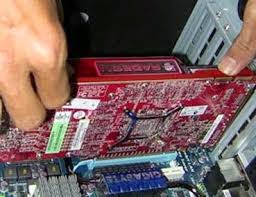
4. Komputer hang karena VGA Card rusak
Beberapa komputer juga mengalami hang karena terdapat keruksakan pada
katu VGA-nya. Hal ini juga pernah saya alami ketika seorang teman
mengeluhkan kondisi komputernya yang tiba-tiba aja menjadi sering hang.
Setelah saya cek ternyata heatsink pada kartu VGA terasa panasnya tidak
normal, untuk itu sayapun kemudian mengganti kartu VGA tersebut dan
ternyata setelah kartu VGA saya ganti kondisi komputer menjadi normal
kembali.
5. Komputer hang karena koneksi LAN
Untuk komputer yang terhubung ke jaringan, kadang kala terasa berat
ketika mengakses data dari komputer lain, program berjalan lambat dan
akhirnya komputer seakan-akan menjadi hang. Untuk memastikan komputer
hang karena koneksi jaringan (LAN), lepaskan dulu kabel jaringan pada
komputer kemudian jalankan komputer seperti biasa. Apabila semua
berjalan secara normal dapat dipastikan komputer hang karena koneksi
jaringan.
Beberapa cara yang bisa dilakukan adalah:
pastikan konektor RJ45 terpasang dengan benar, bila perlu lakukan crimping ulang.
gunakan perintah ping untuk memeriksa koneksi jaringan
contoh perintah: ping -l 200 192.168.0.1
lakukan reset pada hub (switch) LAN, caranya bisa dengan mencabut kabel
power Hub/Switch tersebut, tunggu beberapa saat kemudian masukan
kembali.
cara lain yang bisa dilakukan adalah dengan memindahkan kabel jaringan
dari port yang satu ke port yang lain (biasanya ada beberapa port dalam
hub yang menjadi rusak karena masalah-masalah tertentu).
troubleshooting yang juga bisa kita lakukan adalah dengan mengganti kartu jaringan (LAN Card) dengan yang baru.